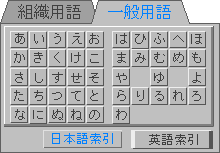
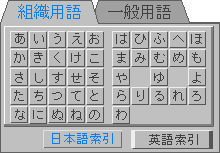
 から、
から、【使い方目次】
上部の「総目次」ボタン を押すと、総目次の表示へ戻ります。
 を押すと、この説明が再表示されます。
から、
を押すと、この説明が再表示されます。
から、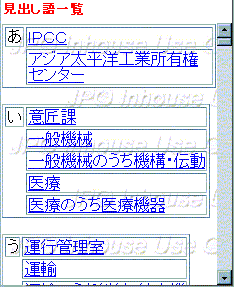 から、
から、
望みの見出し語が表示されていない場合には、
見出し語一覧の右側の
スクロールバー を使用して、見出し語を表示させるようにスクロールさせる。
スクロールバーの下部のスクロールボタン をクリックすると、見出し語一覧がスクロールして、下部の見出し語が現れてくる。
§2.見出し語文字列検索の手順
(概要)見出し語の中間一致検索を行う。
 内に検索文字列を記入する。
§2-2.[検索]ボタン を押す。
を押す。
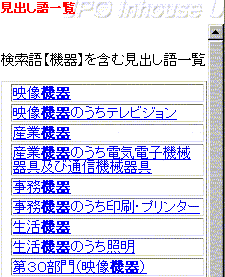
検索文字列と一致する見出し語が一覧表示され、一致部分が強調表示される。
§3.日本語索引・英語索引変更の手順
(概要)
・見出し語頭出しテーブルの下部のボタンをクリックして切り替える。
(詳細)
・見出し語頭出しテーブル
 をクリックすると、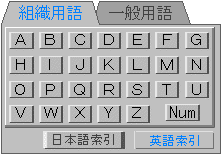
§4.組織用語・一般用語変更の手順
(概要)
・見出し語頭出しテーブルの上部のタブをクリックして切り替える。
(詳細)
・見出し語頭出しテーブル
 をクリックすると、